
총보에서 파트보 PDF 만들기
띠로리 Studio에서 합주 총보를 열고 파트보 보기로 바꾸면 선택한 악기만 PDF에 담을 수 있습니다. 예제에서는 플루트와 첼로 총보에서 첼로용 PDF 한 장을 만듭니다.
확인한 환경은 macOS용 띠로리 Studio 0.1.0-alpha.43입니다.
출력할 파트 고르기
- MusicXML 가져오기로 플루트와 첼로가 모두 들어 있는 예제 총보를 엽니다.
- 보기 → 총보·파트보 보기를 열고 악보 보기를 파트보로 바꿉니다.
- 파트보 선택에서 첼로를 고릅니다. 악보 제목 아래에서 첼로가 선택됐는지 확인합니다.
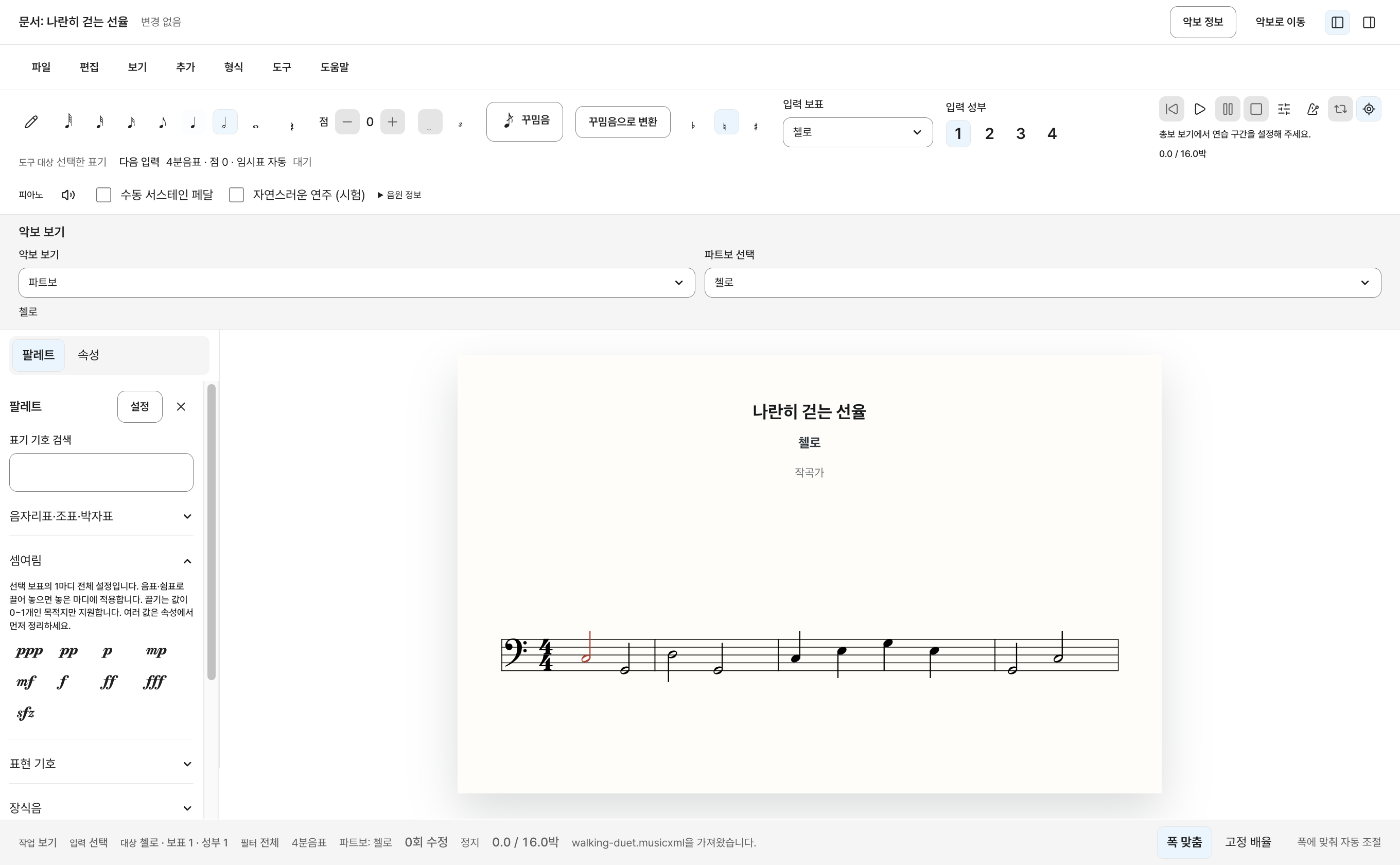
선택한 파트만 PDF로 저장하기
- 파일 → 내보내기 설정 → PDF 변환을 누릅니다.
- 연주자가 파일만 보고 자기 파트를 알 수 있도록 파일 이름에 악기 이름을 붙여 저장합니다.
- 저장한 PDF를 열어 첼로 제목과 낮은음자리표 보표 한 줄을 확인합니다.
총보로 돌아가기
파트보 보기에서는 같은 악보의 선택한 파트를 표시합니다. 악보 보기를 다시 총보로 바꾸면 다른 파트도 볼 수 있습니다. 파트보 선택이 비활성이면 먼저 파트보 보기로 전환하세요.